
Как проверить б/у монитор перед покупкой

Проверка монитора отличается от быстрого взгляда на рабочий стол. Битые пиксели видны на однотонных заливках, шлейфы — в движении, а нестабильный блок питания может проявиться только после прогрева. Возьмите ноутбук, подходящие кабели и тестовые файлы: так вы проверите именно тот режим, в котором собираетесь работать или играть.
Главное за минуту
Запустите белый, черный и основные цвета на весь экран, проверьте родное разрешение и максимальную частоту через нужный порт. Посмотрите градиенты, мелкий текст и быстрое движение. Монитор должен проработать 20 минут без мерцания, полос, отключений и запаха перегрева.
Пиксели, засветы и равномерность
Очистите поверхность, чтобы не принять пылинку за мертвый пиксель. На белом фоне ищите темные точки и желтые зоны, на черном — яркие засветы, на цветных — зависшие субпиксели. Сильная неравномерность особенно мешает обработке фото, а единичный дефект может быть терпим только при соответствующей цене.
Разрешение, частота и адаптивная синхронизация
В настройках системы выставьте родное разрешение и заявленную частоту. Убедитесь, что изображение не пропадает и не покрывается артефактами. Для игрового монитора проверьте DisplayPort или HDMI нужной версии, режим Adaptive Sync и отсутствие заметных пропусков кадров.
Движение, мерцание и задержка
Запустите прокрутку текста и тест с движущимся объектом. Следы зависят от типа панели, но двойные контуры, резкое размазывание и инверсные шлейфы на обычной настройке могут мешать. Снимите экран камерой смартфона на нескольких яркостях: выраженные темные полосы подскажут о мерцании.
Корпус, подставка и разъемы
Проверьте регулировку высоты, наклон, поворот и фиксацию. Разболтанная подставка повышает риск падения. Подключитесь к каждому нужному входу, пошевелите кабель без усилия и осмотрите разъем питания. Если есть USB-хаб, аудиовыход и динамики, протестируйте и их.
Пошаговая проверка
- Сверьте точный индекс модели и характеристики на сайте производителя.
- Осмотрите выключенную панель под боковым светом и включите однотонные тесты.
- Подключите свой ноутбук и выставьте родное разрешение с максимальной частотой.
- Проверьте движение, текст, яркость, меню, входы и дополнительные функции.
- Оставьте монитор включенным на 20 минут и повторите тест темного фона.
Когда лучше отказаться
- Трещина, потеки внутри матрицы, вертикальная полоса или растущее пятно.
- Изображение пропадает при прогреве либо разъем теряет сигнал от легкого касания.
- Заявленная частота недоступна через комплектный или проверенный кабель.
- Серийная наклейка повреждена, модель не совпадает с объявлением или продавец запрещает подключить ноутбук.
Что стоит уточнить
- Есть ли битые пиксели и менялось ли их количество?
- Работал ли монитор на максимальной частоте постоянно?
- Ремонтировались ли блок питания, подсветка или разъемы?
- Входят ли в комплект оригинальный блок, стойка, кабели и крепление VESA?
Мониторы и комплектующие ищите в разделе комплектующие. Для полной сборки пригодятся инструкции по проверке ноутбука и видеокарты.
Частые вопросы
Сколько битых пикселей допустимо?
Для покупателя нет обязательной нормы: решите, заметен ли дефект в вашей работе и соответствует ли ему цена. Растущее число точек — плохой признак.
Почему частота ниже заявленной?
Причиной бывает неподходящий порт, кабель, режим разрешения или настройка системы. Проверьте спецификацию и повторите тест с заведомо подходящим подключением.
Вывод
Оценивать монитор нужно в родном разрешении, на нужной частоте и после прогрева. Однотонные заливки показывают матрицу, движущийся тест — поведение в работе, а собственный ноутбук исключает оправдание неисправного входа чужим компьютером. Если продавец дает время на эти проверки, риск заметно ниже.
Актуальные объявления
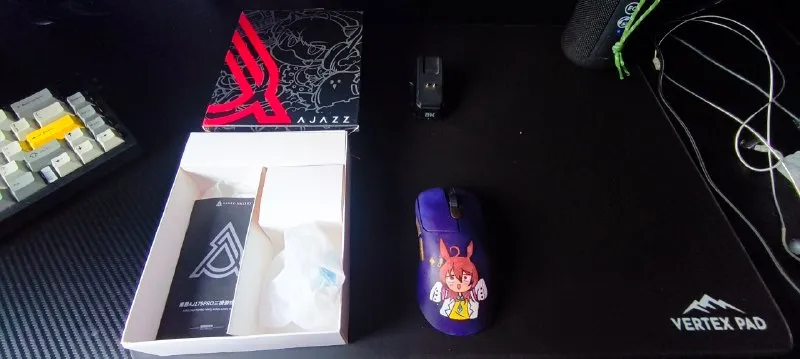 Бездротова ігрова мишка AJAZZ AJ159 Pro Custom Agnes Tachyon Anime
2 000 ₴
Бездротова ігрова мишка AJAZZ AJ159 Pro Custom Agnes Tachyon Anime
2 000 ₴
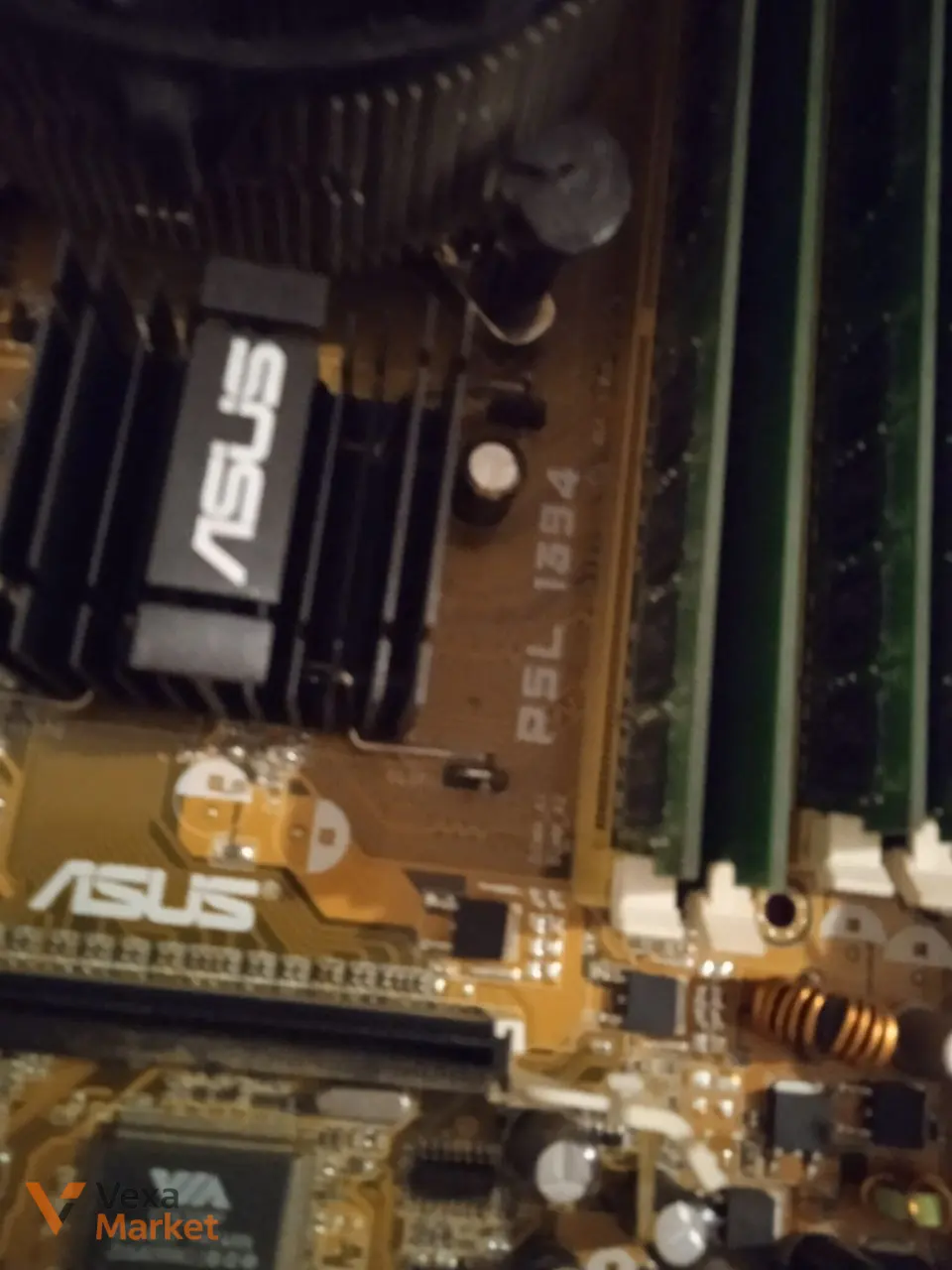 Комплект: материнська плата ASUS та процесор
300 ₴
Комплект: материнська плата ASUS та процесор
300 ₴
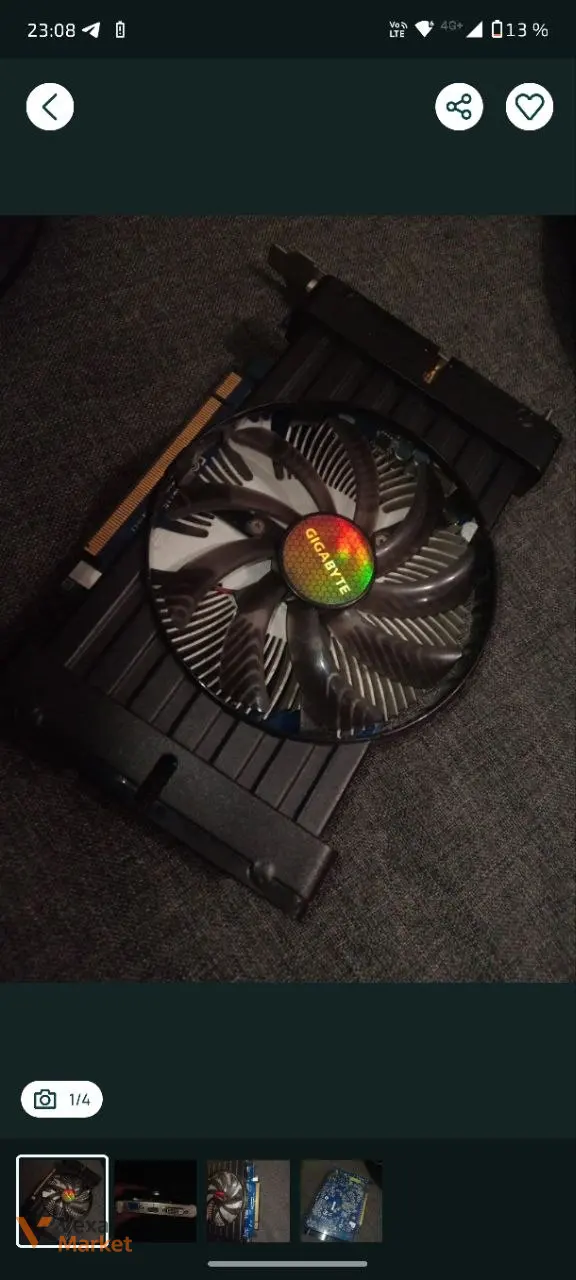 Відеокарта Gigabyte Radeon HD 7700 series 1GB
800 ₴
Відеокарта Gigabyte Radeon HD 7700 series 1GB
800 ₴
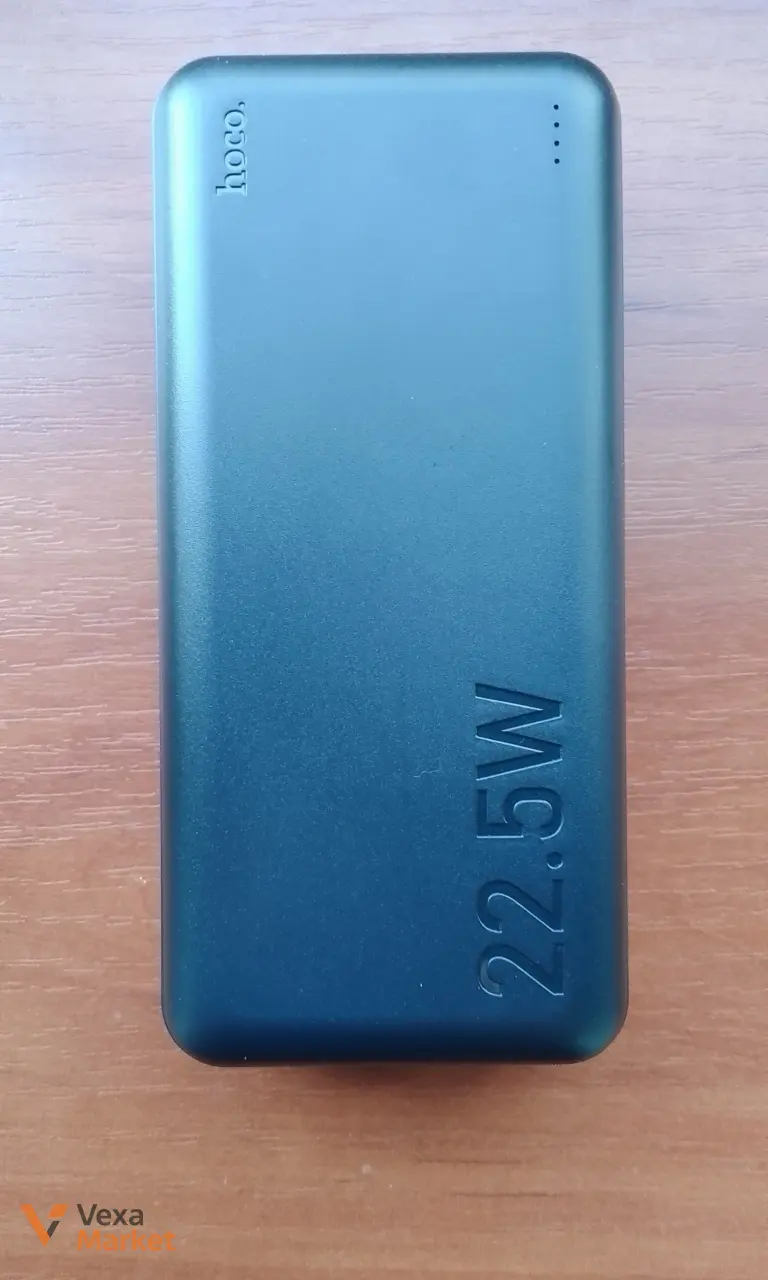 Павербанк Hoco J101B 30000 mAh 22.5W
700 ₴
Павербанк Hoco J101B 30000 mAh 22.5W
700 ₴
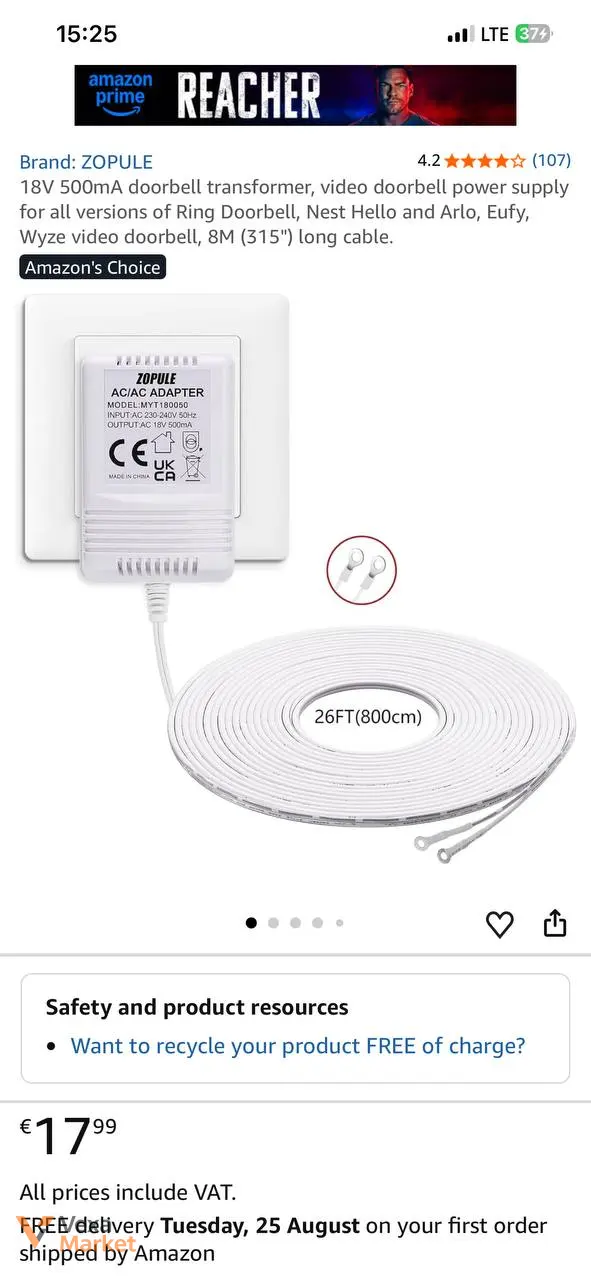 Блок живлення ZOPULE AC/AC ADAPTER MYT240050 18V 500mA з довгим кабелем 8м
303 ₴
Блок живлення ZOPULE AC/AC ADAPTER MYT240050 18V 500mA з довгим кабелем 8м
303 ₴
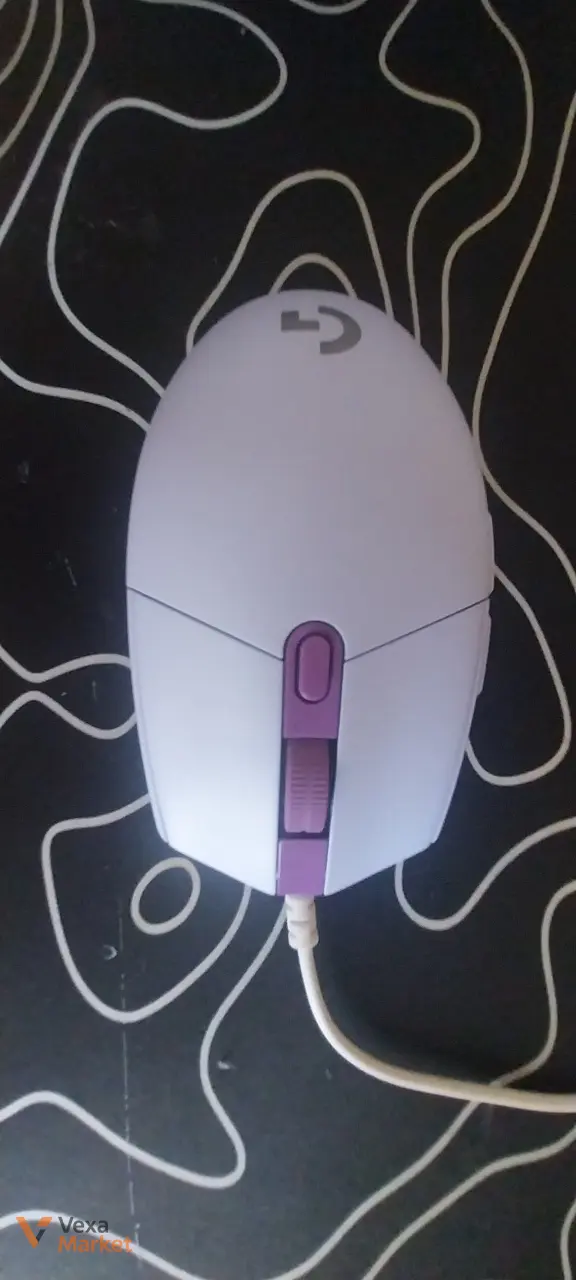 Комп'ютерна миша Logitech
1 350 ₴
Комп'ютерна миша Logitech
1 350 ₴
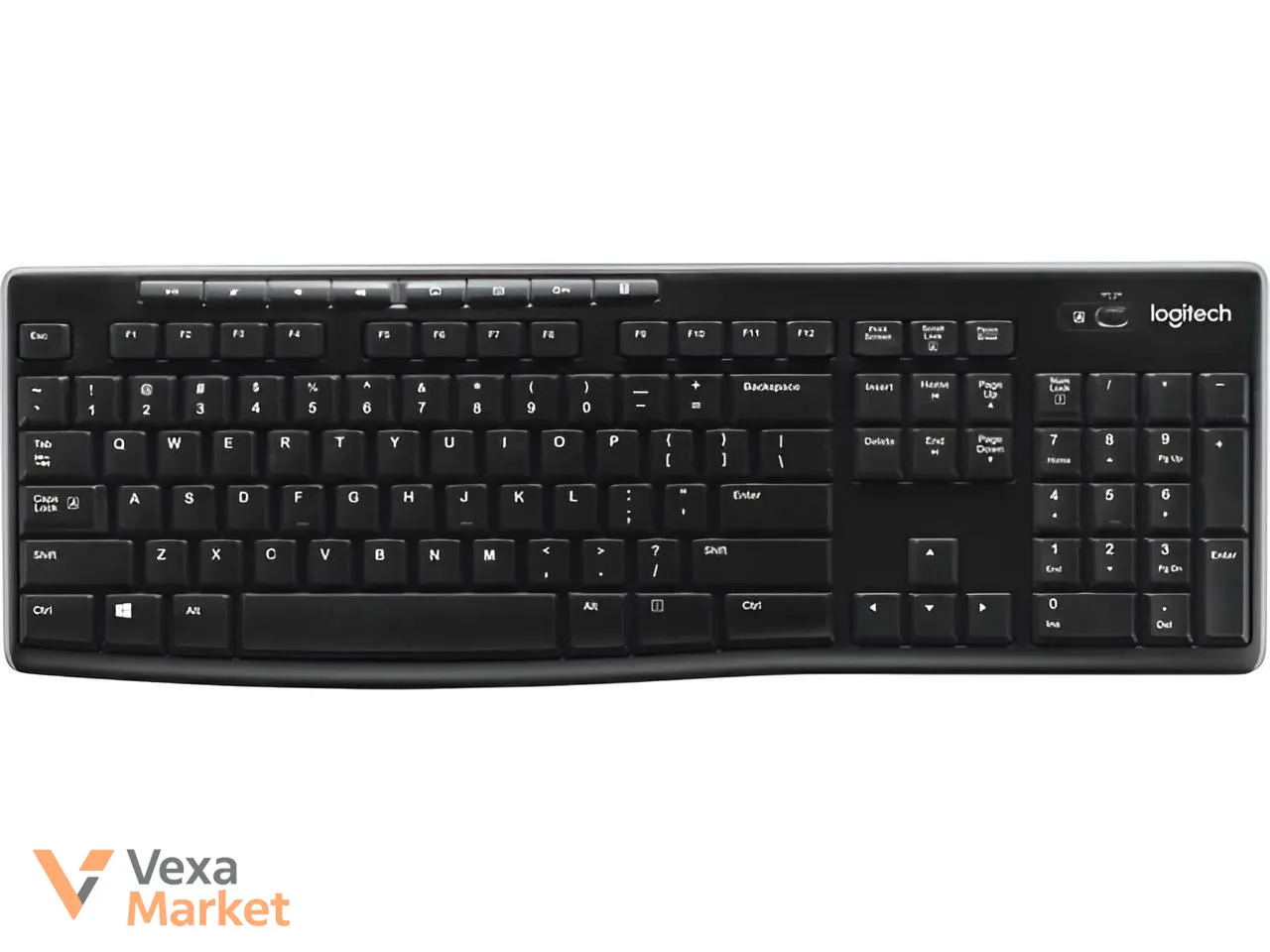 Клавіатура бездротова LOGITECH K270
1 100 ₴
Клавіатура бездротова LOGITECH K270
1 100 ₴
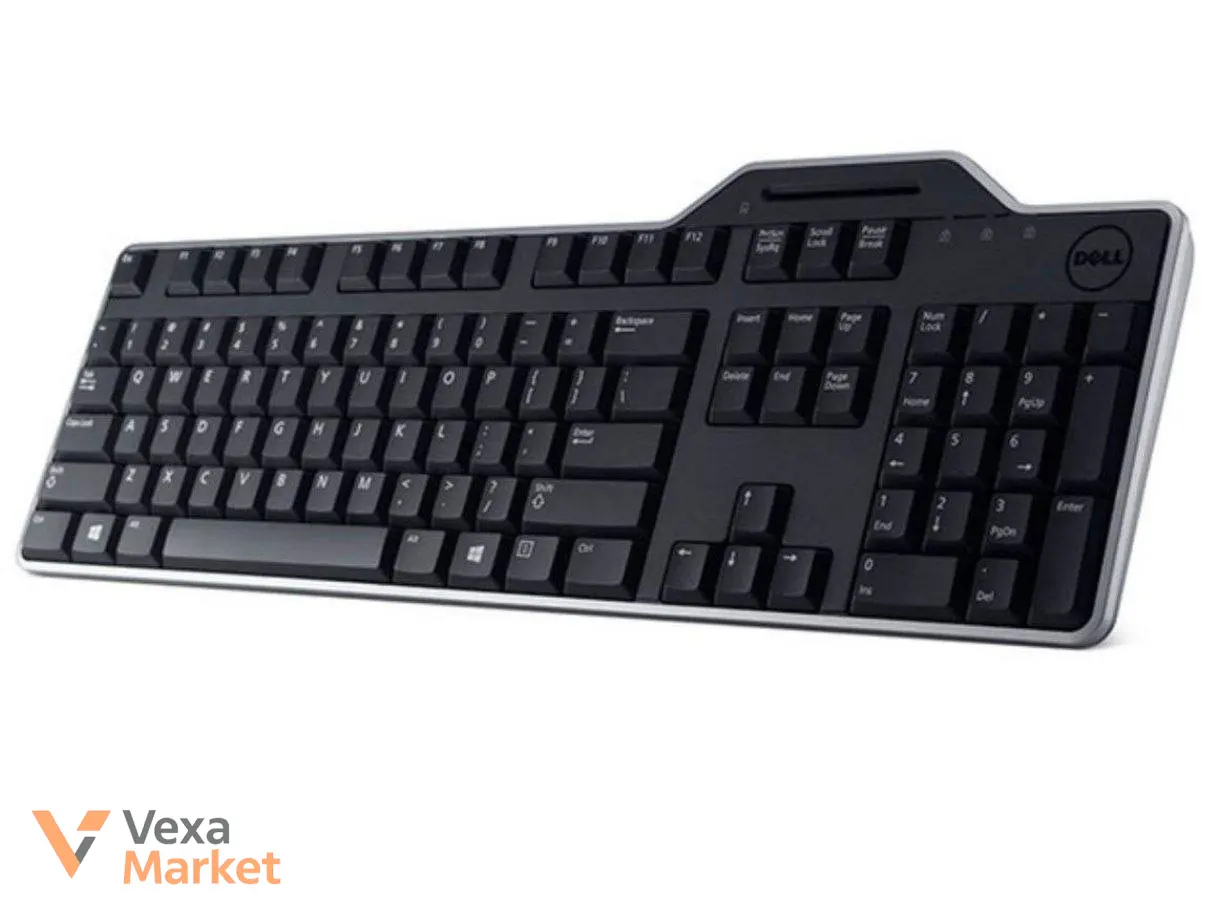 Клавіатура DELL KB813
1 700 ₴
Клавіатура DELL KB813
1 700 ₴


Пока нет комментариев. Будьте первым 🙂