
Як перевірити монітор б/в перед купівлею

Перевірка монітора відрізняється від швидкого погляду на робочий стіл. Биті пікселі видно на однотонних заливках, шлейфи — у русі, а нестабільний блок живлення може проявитися лише після прогрівання. Візьміть ноутбук, відповідні кабелі й тестові файли: так ви перевірите саме потрібний режим.
Головне за хвилину
Запустіть білий, чорний та основні кольори на весь екран, перевірте рідну роздільність і максимальну частоту через потрібний порт. Подивіться градієнти, дрібний текст і швидкий рух. Монітор має пропрацювати 20 хвилин без мерехтіння, смуг, вимкнень і запаху перегріву.
Пікселі, засвіти та рівномірність
Очистьте поверхню, щоб не прийняти порошинку за мертвий піксель. На білому фоні шукайте темні точки й жовті зони, на чорному — яскраві засвіти, на кольорових — завислі субпікселі. Сильна нерівномірність особливо заважає обробці фото, а одиничний дефект прийнятний лише за відповідної ціни.
Роздільність, частота й адаптивна синхронізація
У налаштуваннях системи виставте рідну роздільність і заявлену частоту. Переконайтеся, що зображення не зникає й не вкривається артефактами. Для ігрового монітора перевірте DisplayPort або HDMI потрібної версії, Adaptive Sync і відсутність помітних пропусків кадрів.
Рух, мерехтіння та затримка
Запустіть прокручування тексту й тест з рухомим об’єктом. Сліди залежать від типу панелі, але подвійні контури, сильне розмиття та інверсні шлейфи можуть заважати. Зніміть екран камерою смартфона на кількох рівнях яскравості: виразні темні смуги підкажуть про мерехтіння.
Корпус, підставка та роз’єми
Перевірте регулювання висоти, нахил, поворот і фіксацію. Розхитана підставка підвищує ризик падіння. Підключіться до кожного потрібного входу, легенько поворушіть кабель та огляньте роз’єм живлення. Якщо є USB-хаб, аудіовихід і динаміки, протестуйте й їх.
Покрокова перевірка
- Звірте точний індекс моделі та характеристики на сайті виробника.
- Огляньте вимкнену панель під бічним світлом і ввімкніть однотонні тести.
- Підключіть свій ноутбук і виставте рідну роздільність з максимальною частотою.
- Перевірте рух, текст, яскравість, меню, входи та додаткові функції.
- Залиште монітор увімкненим на 20 хвилин і повторіть тест темного фону.
Коли краще відмовитися
- Тріщина, патьоки всередині матриці, вертикальна смуга або пляма, що збільшується.
- Зображення зникає після прогрівання або роз’єм втрачає сигнал від легкого дотику.
- Заявлена частота недоступна через комплектний чи перевірений кабель.
- Серійна наліпка пошкоджена, модель не збігається з оголошенням або продавець забороняє підключити ноутбук.
Що варто уточнити
- Чи є биті пікселі та чи змінювалася їх кількість?
- Чи працював монітор постійно на максимальній частоті?
- Чи ремонтували блок живлення, підсвічування або роз’єми?
- Чи входять у комплект оригінальний блок, стійка, кабелі та кріплення VESA?
Монітори й комплектуючі шукайте в розділі комплектуючі. Для повної збірки стануть у пригоді інструкції з перевірки ноутбука та відеокарти.
Поширені запитання
Скільки битих пікселів допустимо?
Для покупця немає обов’язкової норми: вирішіть, чи помітний дефект у вашій роботі й чи відповідає йому ціна. Збільшення кількості точок — погана ознака.
Чому частота нижча за заявлену?
Причиною буває невідповідний порт, кабель, режим роздільності або налаштування системи. Звірте специфікацію й повторіть тест із належним підключенням.
Висновок
Оцінювати монітор потрібно в рідній роздільності, на потрібній частоті та після прогрівання. Однотонні заливки показують матрицю, рухомий тест — поведінку в роботі, а власний ноутбук виключає виправдання несправного входу чужим комп’ютером. Якщо продавець дає час на ці перевірки, ризик помітно нижчий.
Актуальні оголошення
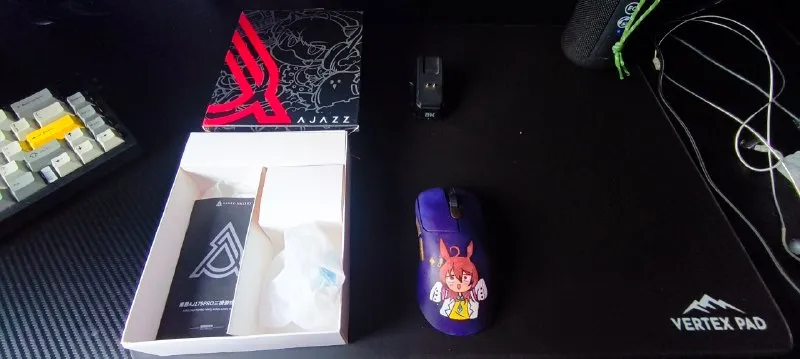 Бездротова ігрова мишка AJAZZ AJ159 Pro Custom Agnes Tachyon Anime
2 000 ₴
Бездротова ігрова мишка AJAZZ AJ159 Pro Custom Agnes Tachyon Anime
2 000 ₴
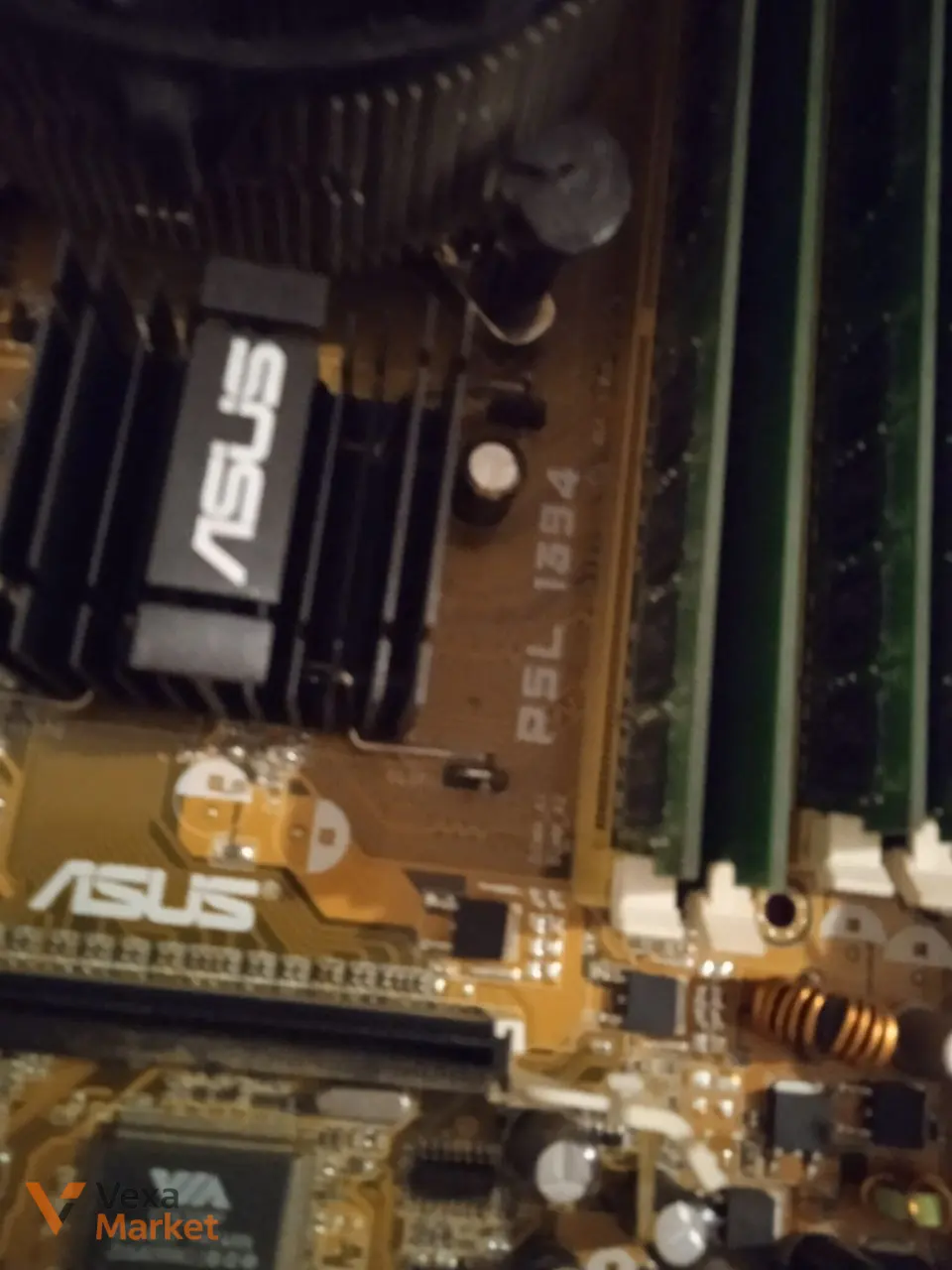 Комплект: материнська плата ASUS та процесор
300 ₴
Комплект: материнська плата ASUS та процесор
300 ₴
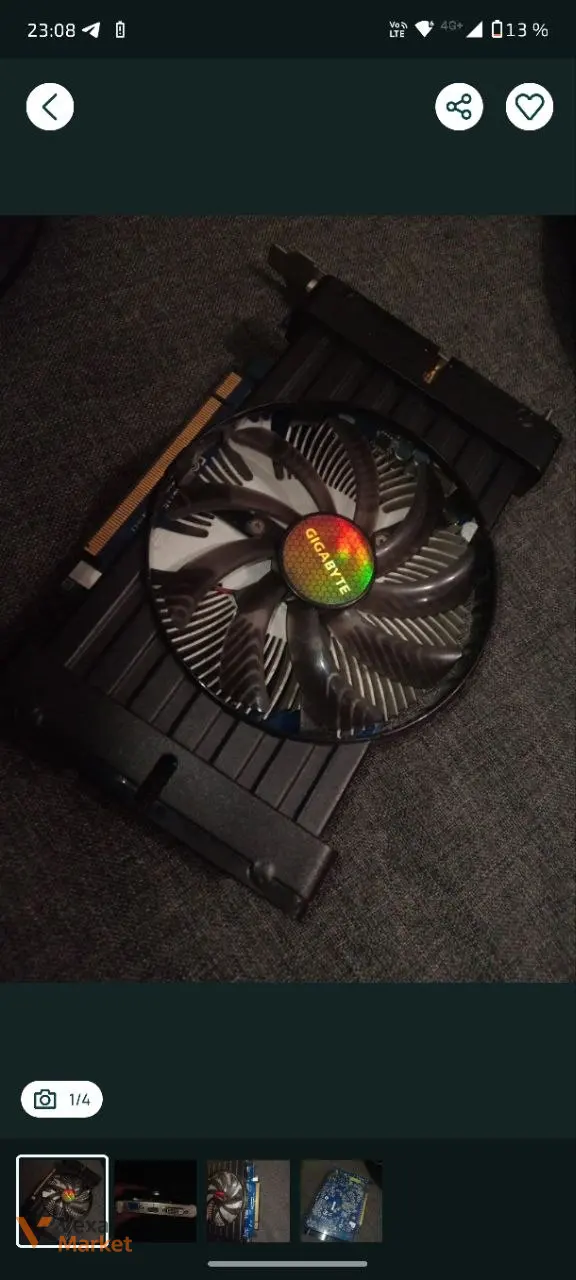 Відеокарта Gigabyte Radeon HD 7700 series 1GB
800 ₴
Відеокарта Gigabyte Radeon HD 7700 series 1GB
800 ₴
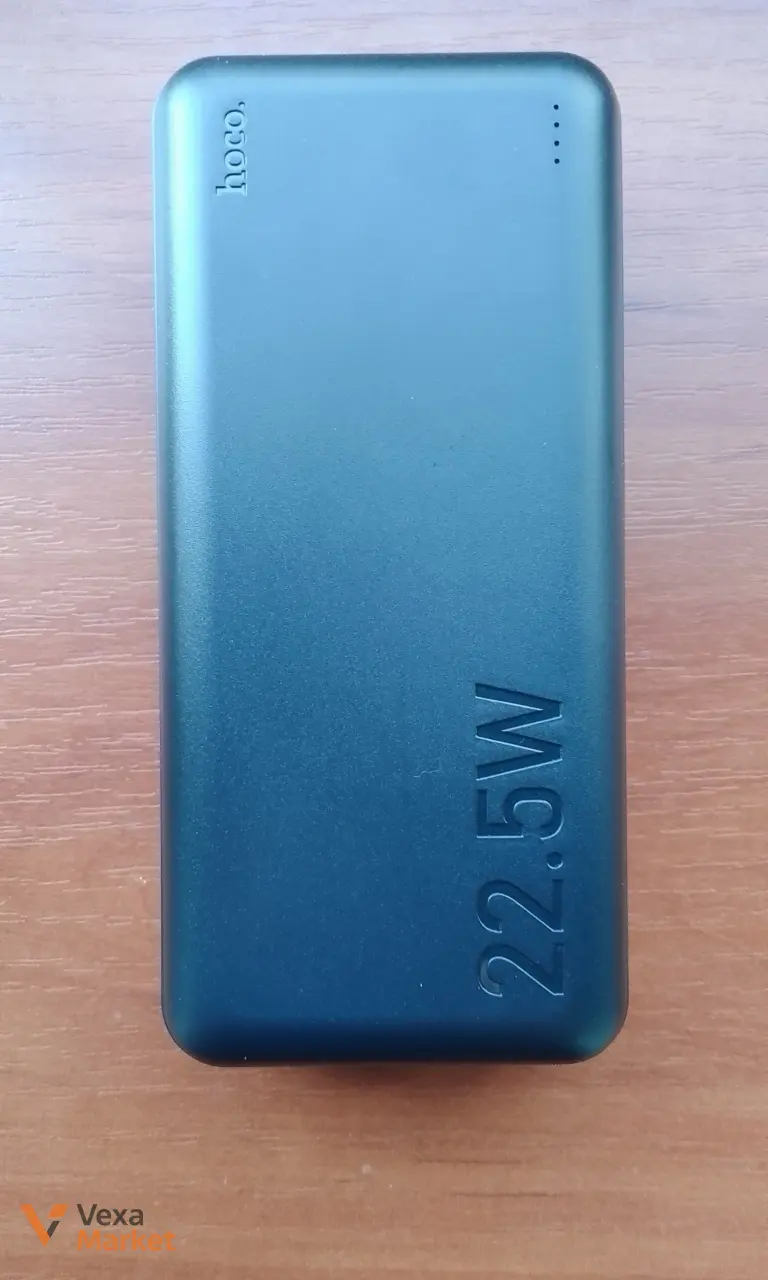 Павербанк Hoco J101B 30000 mAh 22.5W
700 ₴
Павербанк Hoco J101B 30000 mAh 22.5W
700 ₴
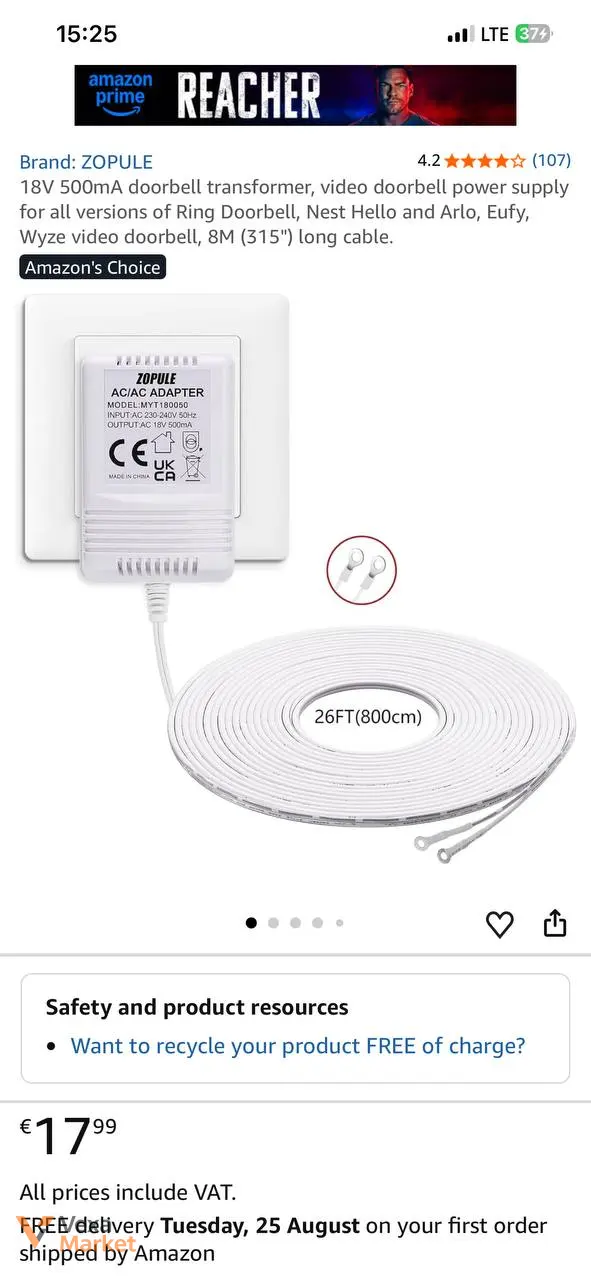 Блок живлення ZOPULE AC/AC ADAPTER MYT240050 18V 500mA з довгим кабелем 8м
303 ₴
Блок живлення ZOPULE AC/AC ADAPTER MYT240050 18V 500mA з довгим кабелем 8м
303 ₴
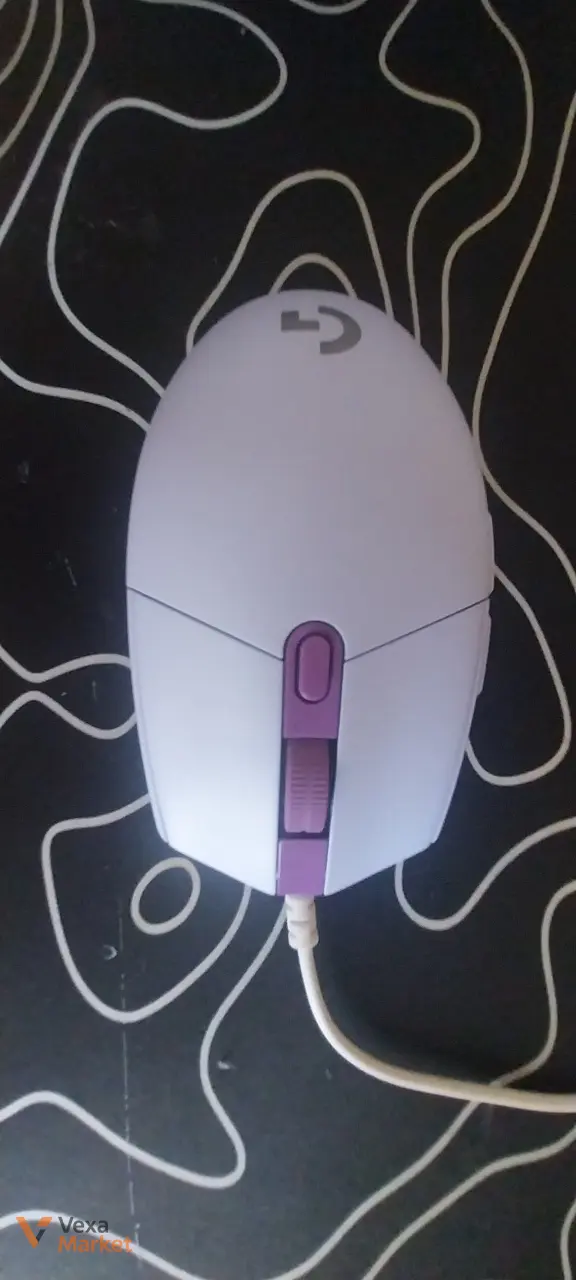 Комп'ютерна миша Logitech
1 350 ₴
Комп'ютерна миша Logitech
1 350 ₴
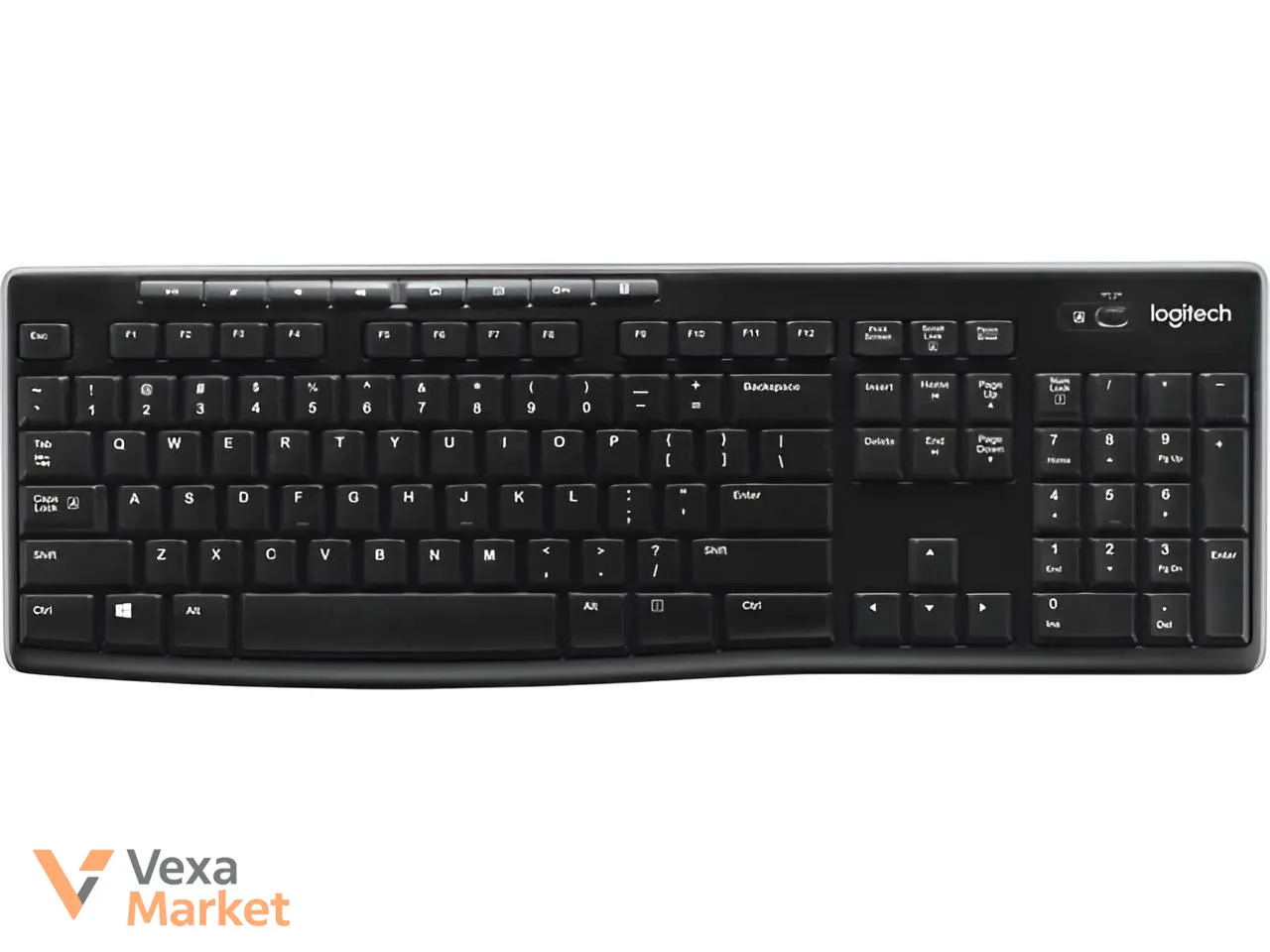 Клавіатура бездротова LOGITECH K270
1 100 ₴
Клавіатура бездротова LOGITECH K270
1 100 ₴
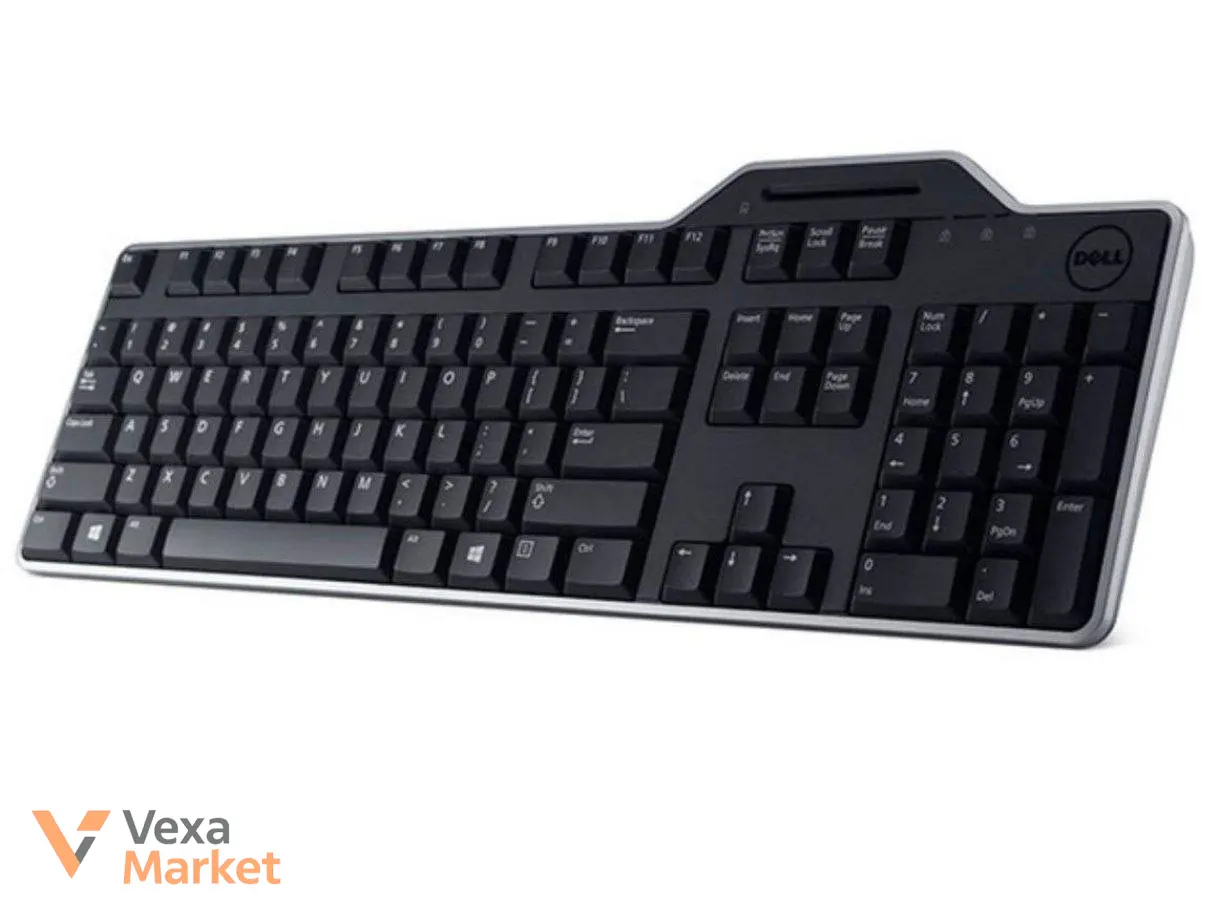 Клавіатура DELL KB813
1 700 ₴
Клавіатура DELL KB813
1 700 ₴


Поки що немає коментарів. Будьте першим 🙂